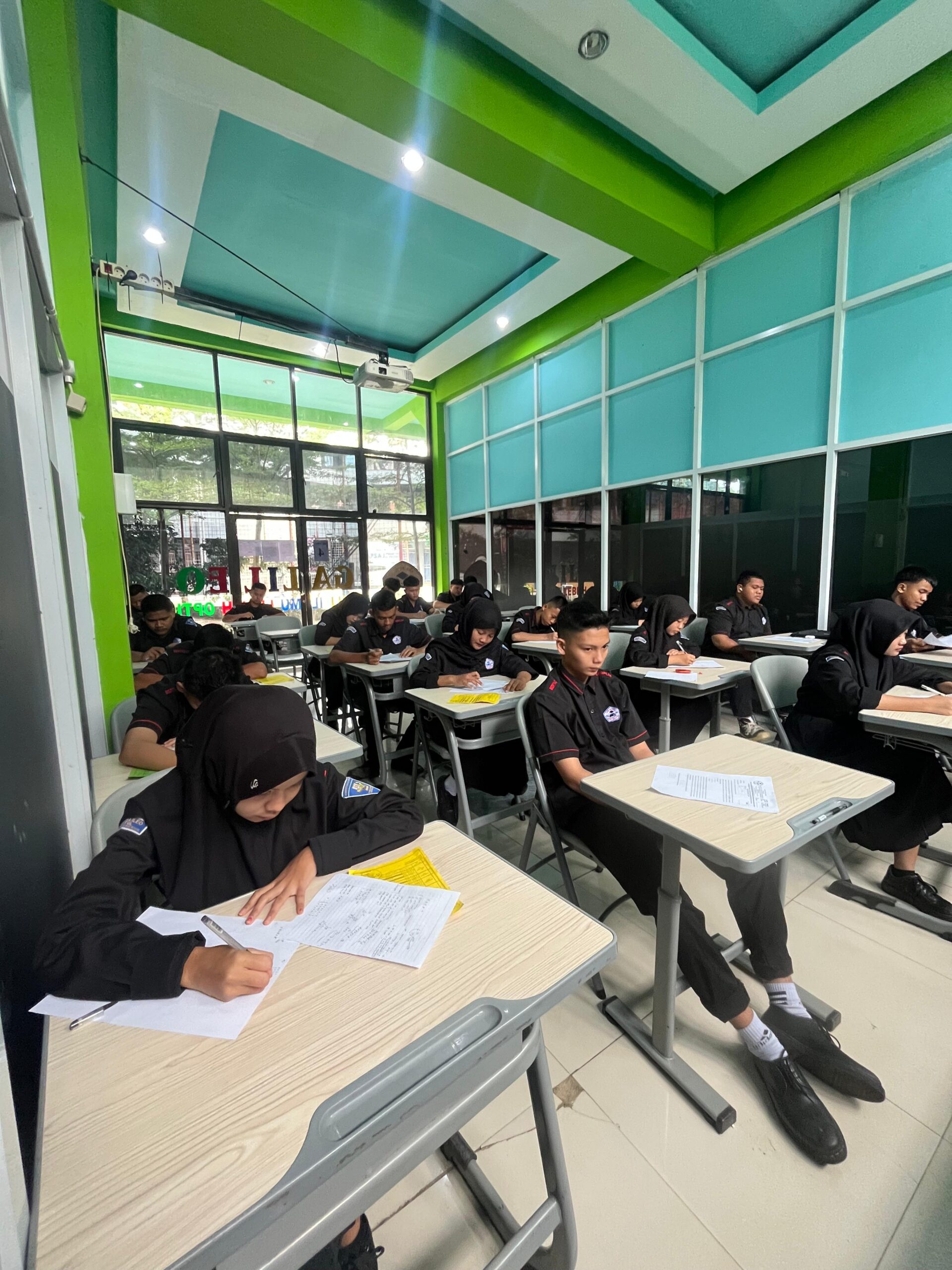
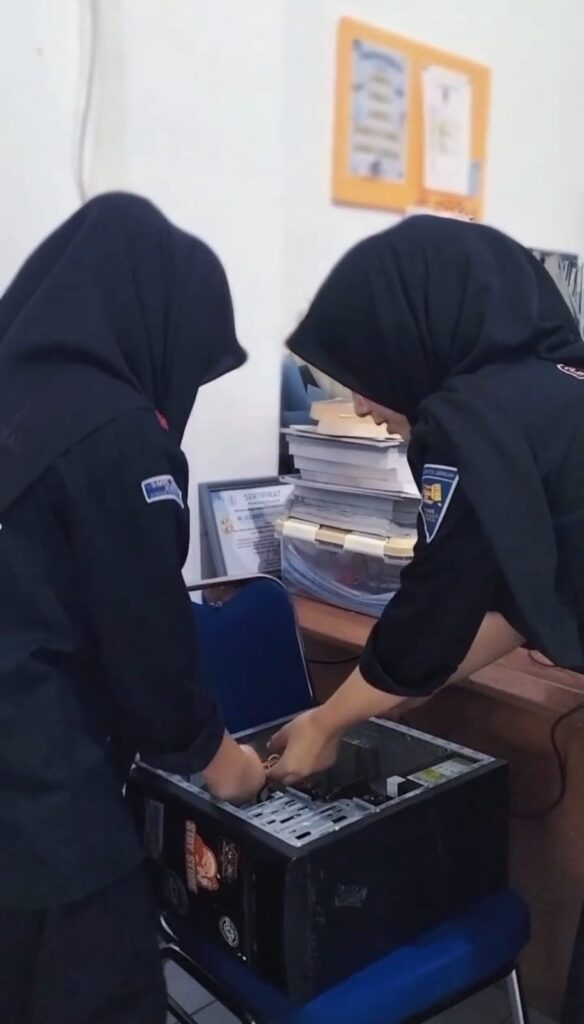
Hardware adalah komponen fisik dari komputer yang dapat disentuh dan dilihat secara langsung. Perawatan dan perbaikan rutin sangat penting untuk menjaga kinerja dan umur pakai perangkat.
1.1. TAHAP AWAL SEBELUM MELAKUKAN PERBAIKAN
- Matikan sumber daya listrik: Cabut kabel power dari stop kontak dan lepaskan baterai jika menggunakan laptop untuk menghindari korsleting dan sengatan listrik.
- Gunakan anti-statika: Gunakan gelang anti-statika atau sentuh bagian logam pada casing komputer sebelum menyentuh komponen dalam untuk mencegah kerusakan akibat muatan listrik statis.
- Siapkan alat yang sesuai: Obeng standar, kuas kecil, blower, dan kain mikrofiber adalah alat dasar yang diperlukan.
- Dokumentasikan setiap langkah: Catat atau foto posisi komponen sebelum dilepas agar tidak salah memasang kembali.
1.2. PERAWATAN DAN PERBAIKAN KOMPONEN UTAMA
a. Processor (Prosesor)
- Masalah umum: Overheat, kinerja lambat, atau tidak menyala.
- Cara perawatan:
- Bersihkan kipas pendingin (fan) dan heatsink dari debu menggunakan blower dan kuas kecil.
- Ganti pasta termal setiap 1-2 tahun agar transfer panas berjalan optimal.
- Cara perbaikan:
- Jika overheat terus terjadi, periksa apakah kipas pendingin berfungsi dengan baik. Ganti jika diperlukan.
- Pastikan prosesor terpasang dengan benar dan penekanannya sesuai spesifikasi.
b. RAM (Memori Akses Acak)
- Masalah umum: Komputer sering restart sendiri, layar biru (Blue Screen of Death/BSOD), atau tidak dapat menyala.
- Cara perawatan:
- Bersihkan kontak emas RAM dengan kain mikrofiber atau penghapus kaca yang lembut.
- Pastikan slot RAM tetap bersih dari debu.
- Cara perbaikan:
- Lakukan tes dengan memindahkan RAM ke slot yang berbeda atau menggunakan RAM lain untuk mengidentifikasi apakah masalah ada pada RAM atau slotnya.
- Jika RAM rusak, ganti dengan tipe dan kapasitas yang sesuai dengan motherboard.
c. Hard Disk Drive (HDD) dan Solid State Drive (SSD)
- Masalah umum: Kinerja lambat, suara berisik (pada HDD), atau data tidak dapat diakses.
- Cara perawatan:
- Hindari menggoyangkan atau menjatuhkan komputer saat menyala (khusus HDD).
- Lakukan defragmentasi secara berkala untuk HDD dan optimasi untuk SSD melalui fitur bawaan Windows.
- Cara perbaikan:
- Gunakan aplikasi seperti CHKDSK di Windows untuk memeriksa dan memperbaiki kesalahan pada partisi penyimpanan.
- Jika penyimpanan rusak parah, lakukan backup data sesegera mungkin dan ganti dengan yang baru.
d. Motherboard
- Masalah umum: Komputer tidak menyala sama sekali, komponen tidak terdeteksi, atau korsleting.
- Cara perawatan:
- Bersihkan permukaan motherboard dari debu menggunakan blower.
- Periksa koneksi kabel dan port secara berkala untuk memastikan tidak ada yang longgar.
- Cara perbaikan:
- Periksa indikator LED pada motherboard untuk mengidentifikasi jenis kesalahan (sesuai panduan produsen).
- Lakukan tes dengan menghilangkan komponen satu per satu untuk menemukan sumber masalah. Ganti motherboard jika diperlukan.
e. Kartu Grafis (VGA)
- Masalah umum: Gambar tidak muncul di layar, warna cacat, atau game/jendela aplikasi macet.
- Cara perawatan:
- Bersihkan kipas dan heatsink kartu grafis dari debu.
- Periksa koneksi daya tambahan jika ada.
- Cara perbaikan:
- Pasang ulang driver kartu grafis atau perbarui ke versi terbaru.
- Jika masalah tetap ada, coba pasang ke slot PCIe lain atau gunakan kartu grafis lain untuk menguji.
f. Perangkat Keras Luar (Input/Output Device)
- Masalah umum: Keyboard tidak berfungsi sebagian tombol, mouse tidak responsif, atau printer tidak mencetak.
- Cara perawatan:
- Bersihkan keyboard dengan blower dan kain basah yang sudah diperas.
- Bersihkan sensor optik mouse dengan kain mikrofiber.
- Cara perbaikan:
- Uji perangkat pada komputer lain untuk memastikan masalah tidak ada pada port atau sistem operasi.
- Ganti kabel atau baterai (untuk perangkat nirkabel) jika diperlukan.
BAB 2: PERAWATAN DAN PERBAIKAN SISTEM OPERASI WINDOWS
Sistem operasi Windows adalah perangkat lunak yang mengelola semua aktivitas pada komputer. Perawatan rutin akan menjaga sistem tetap stabil dan cepat.
2.1. PEMERIKSAAN DAN PERBAIKAN KESALAHAN SISTEM
a. Menggunakan System File Checker (SFC)
- Fungsi: Memeriksa dan memperbaiki file sistem Windows yang rusak atau hilang.
- Cara penggunaan:
- Buka Command Prompt dengan hak akses Administrator.
- Ketik perintah
sfc /scannowdan tekan Enter. - Tunggu proses selesai dan ikuti instruksi yang muncul.
b. Menggunakan Deployment Image Servicing and Management (DISM)
- Fungsi: Memperbaiki citra sistem Windows yang rusak, yang tidak dapat diperbaiki oleh SFC.
- Cara penggunaan:
- Buka Command Prompt sebagai Administrator.
- Ketik perintah
DISM /Online /Cleanup-Image /RestoreHealthdan tekan Enter. - Setelah selesai, jalankan kembali perintah SFC.
c. Memperbaiki Boot Windows
- Fungsi: Mengatasi masalah ketika Windows tidak dapat booting dengan normal.
- Cara penggunaan:
- Boot menggunakan media instalasi Windows.
- Pilih opsi Repair your computer > Troubleshoot > Advanced options > Startup Repair.
- Biarkan sistem melakukan pemeriksaan dan perbaikan secara otomatis.
2.2. INSTALASI DAN PERBARUI SISTEM OPERASI WINDOWS
a. Persiapan Sebelum Instalasi
- Backup data: Salin semua data penting ke media penyimpanan eksternal.
- Siapkan media instalasi: Buat flashdisk bootable dengan file ISO Windows yang resmi dari situs Microsoft.
- Catat kunci lisensi: Pastikan Anda memiliki kunci lisensi yang sah untuk mengaktifkan Windows setelah instalasi.
- Periksa spesifikasi minimum: Pastikan komputer memenuhi persyaratan hardware untuk versi Windows yang akan diinstal.
b. Langkah-langkah Instalasi Windows
- Masukkan media instalasi ke komputer dan atur urutan boot di BIOS/UEFI.
- Setelah muncul layar instalasi, pilih bahasa, waktu, dan format keyboard, lalu klik Install now.
- Masukkan kunci lisensi atau pilih I don’t have a product key jika akan mengaktifkannya nanti.
- Pilih versi Windows yang akan diinstal dan klik Next.
- Centang I accept the license terms dan klik Next.
- Pilih opsi Custom: Install Windows only (advanced).
- Pilih partisi tempat akan diinstal Windows (biasanya Drive 0 Partition 2), klik Format (hati-hati, ini akan menghapus semua data di partisi tersebut), lalu klik Next.
- Tunggu proses instalasi selesai (komputer akan restart beberapa kali).
- Setelah instalasi selesai, lakukan pengaturan awal seperti nama pengguna, kata sandi, dan koneksi jaringan.
- Pasang driver untuk semua komponen hardware dan perbarui Windows ke versi terbaru melalui Settings > Update & Security.
2.3. OPTIMASI PERFORMANCE WINDOWS
- Matikan program yang berjalan di latar belakang: Buka Task Manager > Startup dan nonaktifkan program yang tidak perlu berjalan saat Windows mulai.
- Hapus file sampah: Gunakan Disk Cleanup untuk menghapus file sementara, riwayat browser, dan file lain yang tidak diperlukan.
- Nonaktifkan efek visual yang tidak perlu: Buka System > Advanced system settings > Performance Settings dan pilih Adjust for best performance atau matikan efek yang tidak diperlukan satu per satu.
- Atur manajemen daya: Untuk laptop, pilih mode High performance saat membutuhkan kinerja maksimal atau Power saver untuk menghemat baterai.
- Pasang antivirus yang terpercaya: Gunakan antivirus bawaan Windows Defender atau aplikasi antivirus lain yang resmi untuk melindungi sistem dari malware dan virus.
2.4. PENANGANAN MASALAH UMUM WINDOWS
- Windows lambat: Periksa ruang penyimpanan yang tersisa, lakukan defragmentasi HDD, nonaktifkan program startup yang tidak perlu, dan perbarui driver serta sistem operasi.
- Program tidak dapat dibuka: Coba jalankan program dengan hak akses Administrator, perbarui program ke versi terbaru, atau instal ulang program tersebut.
- Koneksi internet bermasalah: Periksa kabel jaringan atau koneksi Wi-Fi, perbarui driver kartu jaringan, atau reset pengaturan jaringan melalui Settings > Network & Internet > Network reset.
- Layar biru (BSOD): Catat kode kesalahan yang muncul, periksa driver yang tidak kompatibel, lakukan tes pada RAM dan HDD/SSD, atau jalankan perintah SFC dan DISM.
BAB 3: PROSEDUR KEAMANAN DAN ETIS DALAM PERBAIKAN
- Jaga kerahasiaan data pengguna: Jangan membuka atau menyebarkan data pribadi pengguna tanpa izin.
- Beritahu pengguna tentang setiap langkah perbaikan: Jelaskan masalah yang ditemukan dan solusi yang akan dilakukan sebelum memulai perbaikan.
- Gunakan komponen dan perangkat lunak yang resmi: Hindari menggunakan komponen palsu atau perangkat lunak bajakan untuk menjaga kualitas dan keamanan sistem.
- Buat dokumentasi perbaikan: Catat masalah yang ditemukan, langkah perbaikan yang dilakukan, dan hasil akhir untuk referensi di masa depan.
- Bersihkan area kerja setelah selesai: Pastikan tidak ada alat atau bagian komponen yang tertinggal di dalam komputer dan bersihkan area kerja dari debu dan kotoran.
KESIMPULAN
Perbaikan hardware dan perawatan sistem operasi Windows adalah keterampilan dasar yang wajib dikuasai oleh siswa TKJ. Dengan melakukan perawatan rutin dan menangani masalah dengan benar, kita dapat menjaga komputer tetap berfungsi dengan baik, meningkatkan umur pakai perangkat, dan meminimalkan risiko kerusakan yang lebih parah. Selalu ingat untuk mengutamakan keamanan dan etika dalam setiap proses perbaikan.